


アイ・オー・データのEX-GDQ271JA。マウスコンピューターのBTOパソコン
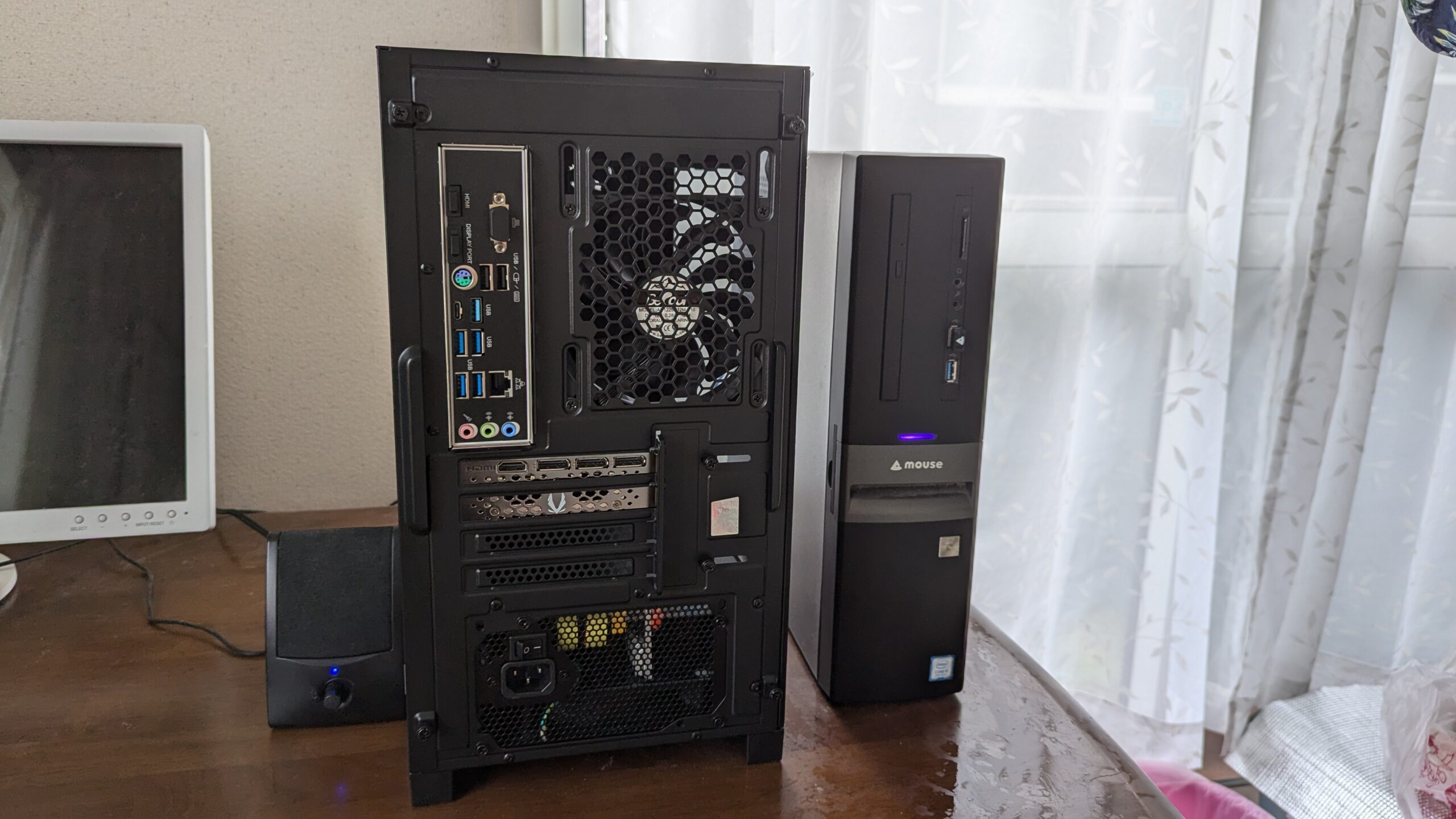

デスクトップパソコンを一新したときの話しです。パソコン本体と、ディスプレイ、両方ともまとめて一新したのですが、ディスプレイに何も表示されなくて困ったことがありました。
私が購入したモニターはアイ・オー・データのEX-GDQ271JAというモニターです。
このモニターと、マウスコンピューターのBTOパソコンをディスプレイポートでつないだのですが、モニターに「表示できる内容がありません」と表示されてしばらく悩みました。電源を入れて、ウィンドウズのスタート画面が表示されなければおかしいはずだったのですが。
けっきょく、パソコンのヘルプセンターに電話して問題解決しました。そのときの解答をここに記します。同じ悩みに突き当たっている人の参考になればさいわいです。
ディスプレイに「表示できる内容がありません」と表示されて何も映さない場合の対処法
通常、メスポートにオスケーブルを突っ込めば、自動で判定してくれるのがこの手のパソコンのいいところなのですが、パソコンとディスプレイをつないでも、まったく何も認識してくれませんでした。
最初に疑ったのはディスプレイのほうでした。ためしに、古いパソコン本体と新しいディスプレイをつないでみたところ、ちゃんとウィンドウズのスタート画面を映し出します。ということは、新パソコン本体から本当に電気信号が来ていないために、表示できる内容がないということなのでしょう。
逆に新パソコン本体に、旧ディスプレイをつないでも、問題なくウィンドウズのスタート画面が表示されます。つまり、新パソコンも、新ディスプレイも、それぞれに問題はないということです。それなのに「表示できる内容がありません」とは。。。
ここで行き詰まり、途方にくれてしまいました。
グラフィックボード搭載パソコンの場合、ディスプレイケーブルはグラボに差し込む
グラフィックボード搭載パソコンの場合、ディスプレイポートはグラボのディスプレイポート入力口に差し込まなければなりません。
私のBTOパソコンの場合、本体上部にキャップがしてあって、そこが普通のディスプレイポートになっていました。そこが目立ったので、キャップを外してそこにディスプレイポートを差し込んだのですが、それがだめだったのでした。キャップはここは使うなという意味でした。
本体中部にあるグラフィックボードに直結しているディスプレイポートに差し込んだら、ディスプレイにちゃんと信号が送られて、ウィンドウズのスタート画面を映し出してくれました。
問題解決です。差し込むディスプレイポートが間違っていたのです。
USBポートとかディスプレイポートなどが複数ある場合、どこにさしても勝手に認識してくれるというのが普通の認識ですが、グラフィックボード搭載パソコンの場合、ディスプレイケーブルはグラボに差し込まなければならないようです。
知りませんでした。グラボだったら、三つ並んでいるディスプレイポートのどれにさしても勝手に認識してくれます。
ああ、よかった。
もしかしてこんなTIPSでもドンピシャで困っている人の役に立つこともあるかと思い、備忘録的に書き残しておきます。